

Tworzenie strony internetowej za pomocą WordPress jest jednym z najpopularniejszych i najprostszych sposobów na zaistnienie w sieci. WordPress jest systemem zarządzania treścią (CMS), który umożliwia tworzenie i zarządzanie stronami internetowymi bez konieczności znajomości programowania. W tym przewodniku przeprowadzimy Cię krok po kroku przez proces tworzenia własnej strony internetowej za pomocą WordPress.
Krok 1: Wybór hostingu i domeny
1. Wybór hostingu
Hosting to miejsce, gdzie będą przechowywane pliki Twojej strony internetowej. Istnieje wiele dostawców hostingu oferujących różne plany, w zależności od potrzeb. Popularni dostawcy hostingu pod CMS WordPress to:
- LH
- SEOHost
- Cyber_Folks
Wybierz plan hostingowy, który najlepiej odpowiada Twoim potrzebom. Większość dostawców oferuje specjalne plany zoptymalizowane dla WordPress.
Listę najlepszych hostingów dedykowanych pod WordPress znajdziesz tutaj
2. Wybór domeny
Domena to adres internetowy Twojej strony (np. www.twojastrona.com). Wiele firm hostingowych oferuje bezpłatną domenę na pierwszy rok przy zakupie planu hostingowego. Wybierz domenę, która jest łatwa do zapamiętania i odzwierciedla treść Twojej strony.
Więcej na temat tego jak wybrać adres strony internetowej przeczytasz tutaj.
Krok 2: Instalacja WordPress
1. Automatyczna instalacja
Większość dostawców hostingu oferuje opcję automatycznej instalacji WordPress jednym kliknięciem. Po zakupie hostingu zaloguj się do panelu kontrolnego (cPanel) i znajdź sekcję dotyczącą instalacji WordPress. Postępuj zgodnie z instrukcjami, aby zainstalować WordPress na swojej domenie.
2. Ręczna instalacja
Jeśli Twój dostawca hostingu nie oferuje automatycznej instalacji, możesz zainstalować WordPress ręcznie:
- Pobierz najnowszą wersję WordPress z oficjalnej strony.
- Prześlij pliki na serwer za pomocą klienta FTP (np. FileZilla).
- Utwórz bazę danych MySQL na serwerze.
- Uruchom instalator WordPress, wpisując adres swojej domeny w przeglądarce i postępuj zgodnie z instrukcjami.
Krok 3: Konfiguracja WordPress
1. Logowanie do panelu administracyjnego
Po zakończeniu instalacji zaloguj się do panelu administracyjnego WordPress, wpisując adres swojej strony, a następnie dodając /wp-admin (np. www.twojastrona.com/wp-admin). Wprowadź nazwę użytkownika i hasło, które ustawiłeś podczas instalacji.
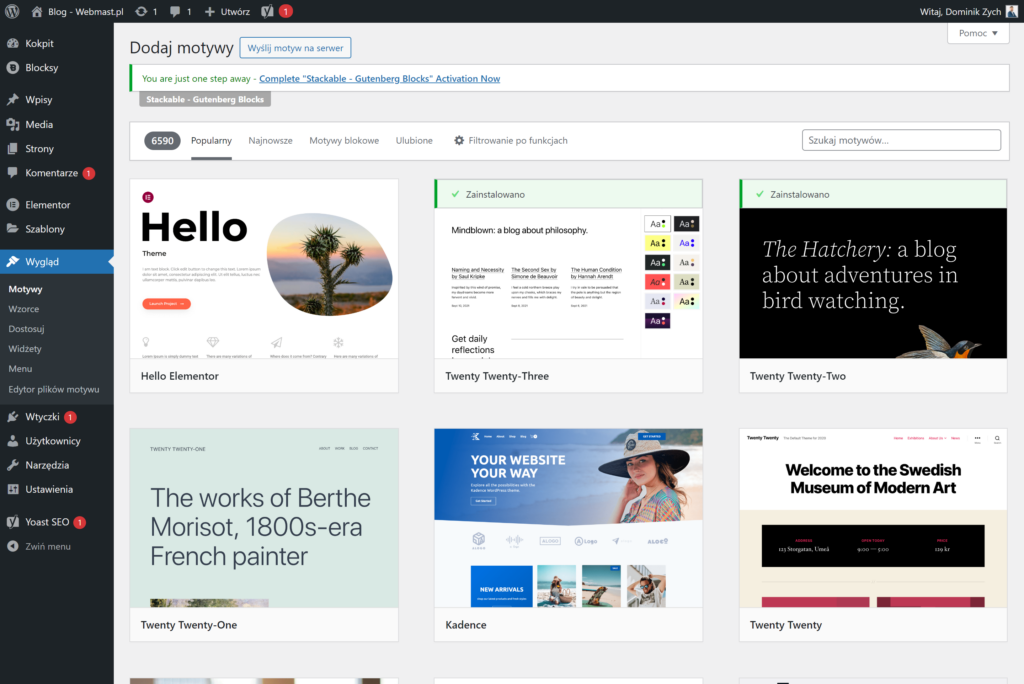
2. Wybór motywu
Motyw decyduje o wyglądzie Twojej strony. WordPress oferuje tysiące darmowych i płatnych motywów. Aby zainstalować motyw:
- Przejdź do Wygląd > Motywy w panelu administracyjnym.
- Kliknij Dodaj nowy, przeglądaj dostępne motywy i zainstaluj ten, który najbardziej Ci się podoba.
- Aktywuj zainstalowany motyw.
Krok 4: Instalacja wtyczek
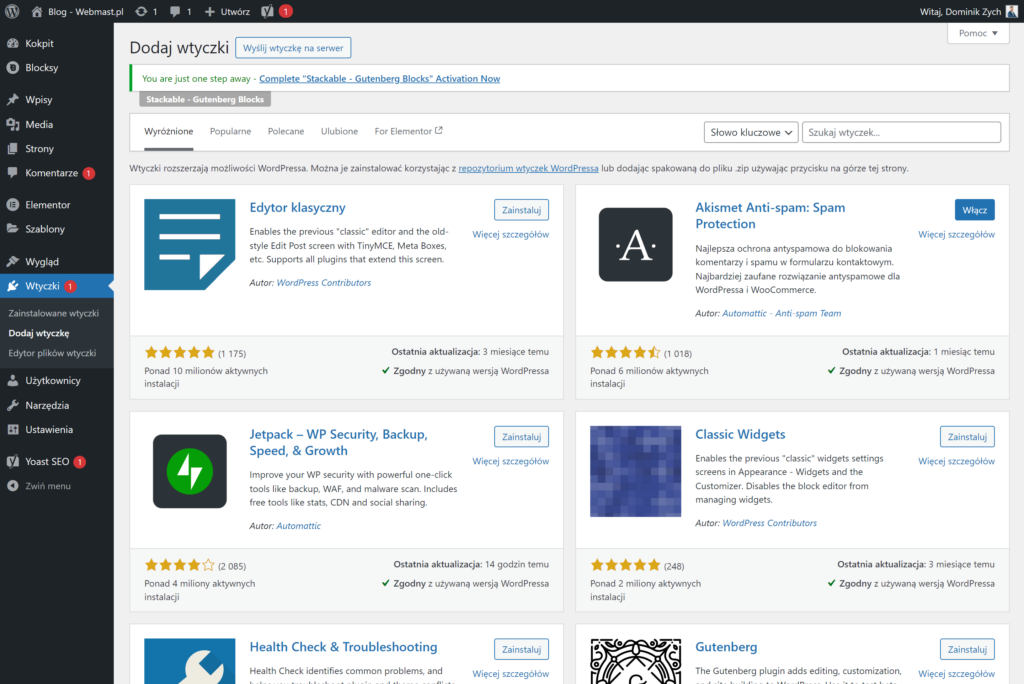
Wtyczki rozszerzają funkcjonalność Twojej strony. Oto kilka podstawowych wtyczek, które warto zainstalować:
- Yoast SEO: Pomaga w optymalizacji SEO.
- Akismet Anti-Spam: Chroni przed spamem w komentarzach.
- Contact Form 7: Umożliwia dodawanie formularzy kontaktowych.
- WooCommerce: Pozwala na stworzenie sklepu internetowego.
Aby zainstalować wtyczki:
- Przejdź do Wtyczki > Dodaj nową.
- Wyszukaj wtyczkę, której potrzebujesz, zainstaluj ją i aktywuj.
Krok 5: Tworzenie stron i wpisów
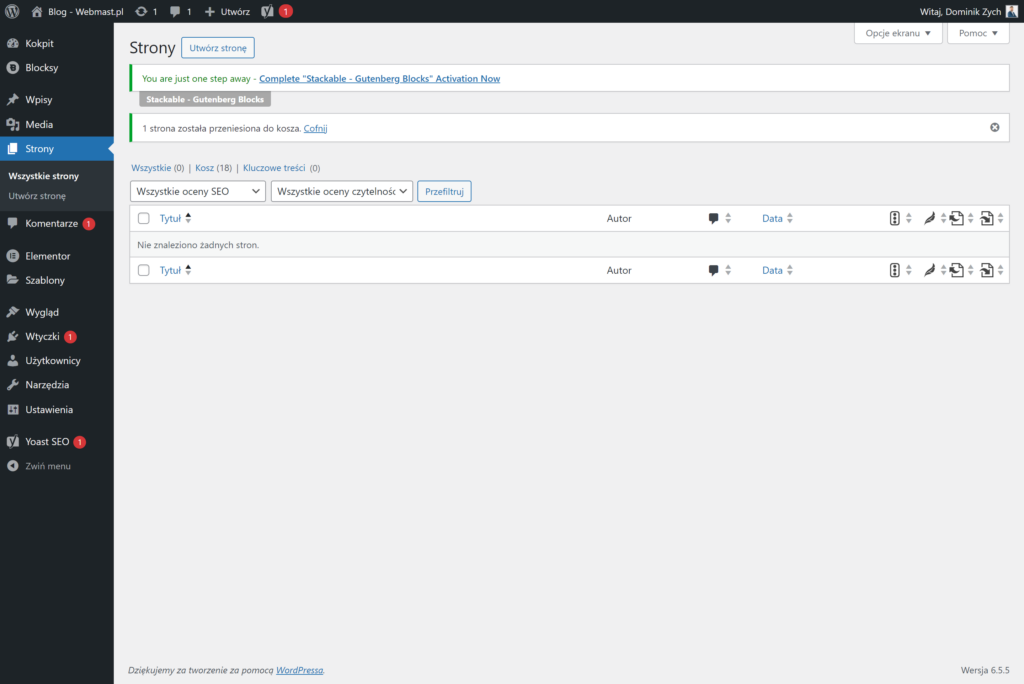
1. Tworzenie stron
Strony są stałymi elementami Twojej witryny, takimi jak Strona główna, O nas, Kontakt. Aby stworzyć stronę:
- Przejdź do Strony > Dodaj nową.
- Wprowadź tytuł i treść strony.
- Opublikuj stronę.
2. Tworzenie wpisów
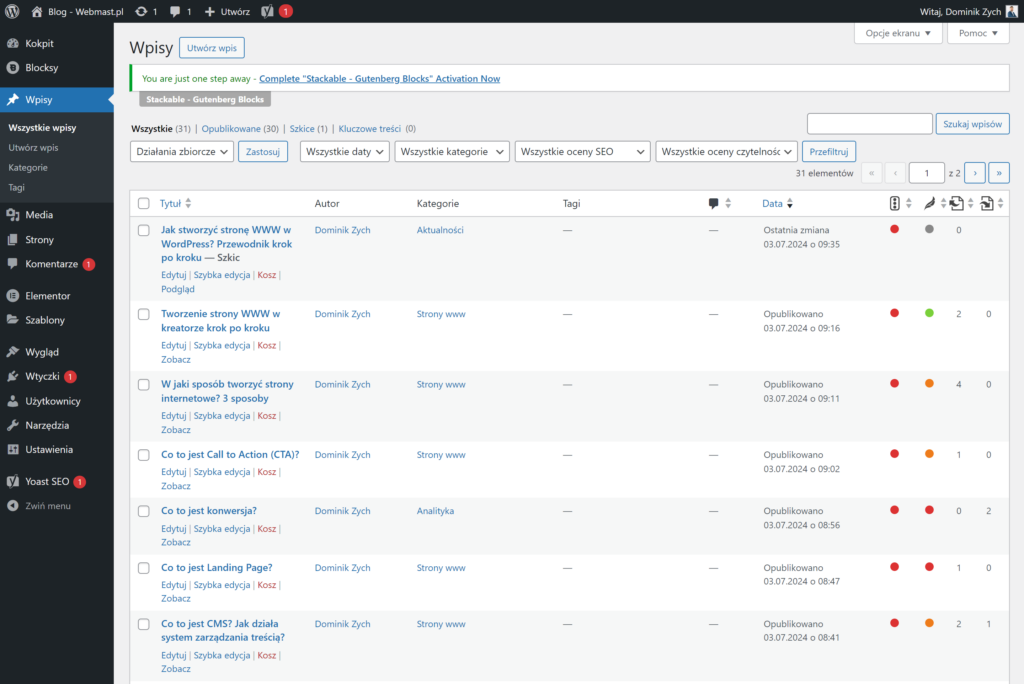
Wpisy są dynamicznymi treściami, które pojawiają się na blogu. Aby dodać nowy wpis:
- Przejdź do Wpisy > Dodaj nowy.
- Wprowadź tytuł i treść wpisu.
- Dodaj kategorię i tagi.
- Opublikuj wpis.
Krok 6: Personalizacja i dostosowanie
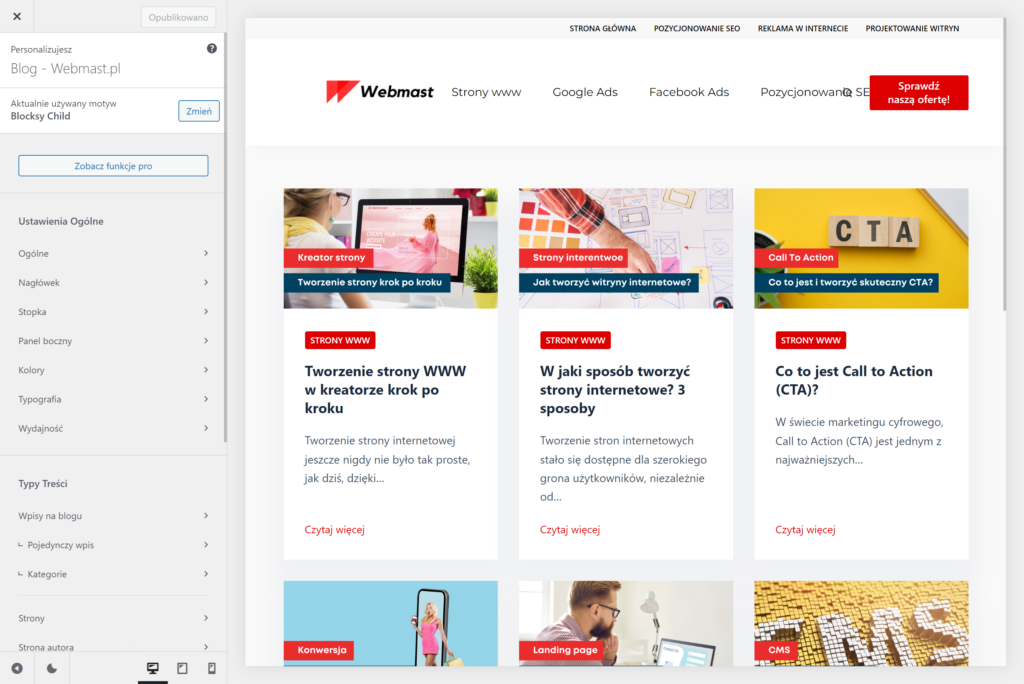
1. Personalizacja wyglądu
WordPress umożliwia łatwą personalizację wyglądu strony za pomocą narzędzia dostosowywania. Przejdź do Wygląd > Dostosuj, aby zmienić ustawienia takie jak:
- Kolory i czcionki
- Nagłówki i stopki
- Układ strony
2. Dodawanie widgetów
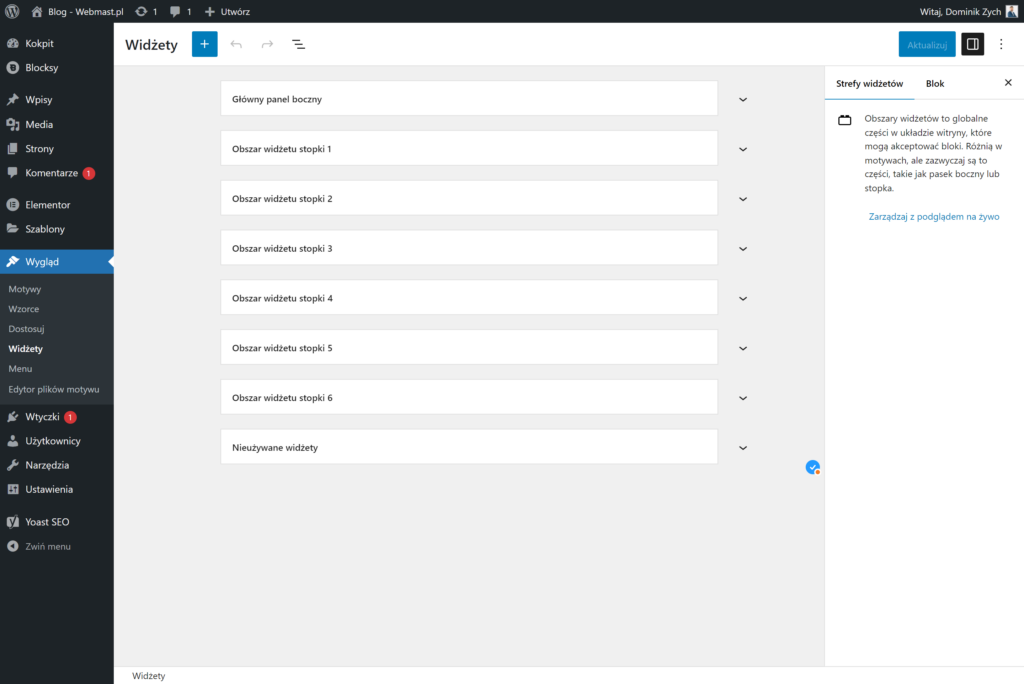
Widgety to małe bloki treści, które można dodać do różnych sekcji strony, takich jak paski boczne czy stopki. Aby dodać widgety:
- Przejdź do Wygląd > Widgety.
- Przeciągnij i upuść widgety do wybranych sekcji.
Krok 7: Testowanie i optymalizacja
Przed opublikowaniem strony upewnij się, że wszystko działa poprawnie:
- Sprawdź, czy wszystkie linki działają.
- Upewnij się, że strona wyświetla się poprawnie na różnych urządzeniach (komputery, tablety, smartfony).
- Testuj formularze i interaktywne elementy.
Krok 8: Publikacja i promocja
Po zakończeniu testów i optymalizacji Twoja strona jest gotowa do publikacji. Upewnij się, że wszystkie ustawienia są poprawne, a następnie ogłoś uruchomienie strony. Promuj swoją stronę za pomocą:
- Mediów społecznościowych
- E-mail marketingu
- SEO
- Reklam online
Tworzenie strony internetowej za pomocą WordPress jest procesem prostym i intuicyjnym, dzięki czemu nawet początkujący użytkownicy mogą stworzyć profesjonalną witrynę. Postępując zgodnie z powyższymi krokami, z łatwością stworzysz i opublikujesz własną stronę internetową. Pamiętaj o regularnym aktualizowaniu treści i wtyczek oraz o monitorowaniu działania strony, aby zapewnić jej ciągłe funkcjonowanie i atrakcyjność dla odwiedzających.


